Home / All Post
Wednesday, February 3, 2016
Tuesday, February 2, 2016
Menginstal FTP(File transfer protokol) di debian8.2 Beserta Konfigurasinya
Kali ini saya akan share tentang bagaimana menginstall dan konfigurasi FTP,kita mulai dari pengertianya menurut Wikipedia:
Protokol pengiriman berkas (bahasa Inggris: File Transfer Protocol) adalah sebuah protokol Internet yang berjalan di dalam lapisan aplikasi yang merupakan standar untuk pengiriman berkas (file) komputer antar mesin-mesin dalam sebuah Antarjaringan.
FTP merupakan salah satu protokol Internet yang paling awal dikembangkan, dan masih digunakan hingga saat ini untuk melakukan pengunduhan (download) dan penggugahan (upload) berkas-berkas komputer antara klien FTP dan server FTP. Sebuah Klien FTP merupakan aplikasi yang dapat mengeluarkan perintah-perintah FTP ke sebuah server FTP, sementara server FTP adalah sebuah Windows Service atau daemon yang berjalan di atas sebuah komputer yang merespons perintah-perintah dari sebuah klien FTP. Perintah-perintah FTP dapat digunakan untuk mengubah direktori, mengubah modus pengiriman antara biner dan ASCII, menggugah berkas komputer ke server FTP, serta mengunduh berkas dari server FTP.
Sebuah server FTP diakses dengan menggunakan Universal Resource Identifier (URI) dengan menggunakan format
FTP menggunakan protokol Transmission Control Protocol (TCP) untuk komunikasi data antara klien dan server, sehingga di antara kedua komponen tersebut akan dibuatlah sebuah sesi komunikasi sebelum pengiriman data dimulai. Sebelum membuat koneksi, port TCP nomor 21 di sisi server akan "mendengarkan" percobaan koneksi dari sebuah klien FTP dan kemudian akan digunakan sebagai port pengatur (control port) untuk (1) membuat sebuah koneksi antara klien dan server, (2) untuk mengizinkan klien untuk mengirimkan sebuah perintah FTP kepada server dan juga (3) mengembalikan respons server ke perintah tersebut. Sekali koneksi kontrol telah dibuat, maka server akan mulai membuka port TCP nomor 20 untuk membentuk sebuah koneksi baru dengan klien untuk mengirim data aktual yang sedang dipertukarkan saat melakukan pengunduhan dan penggugahan.
FTP hanya menggunakan metode autentikasi standar, yakni menggunakan username dan password yang dikirim dalam bentuk tidak terenkripsi. Pengguna terdaftar dapat menggunakan username dan password-nya untuk mengakses, men-download, dan meng-upload berkas-berkas yang ia kehendaki. Umumnya, para pengguna terdaftar memiliki akses penuh terhadap beberapa direktori, sehingga mereka dapat membuat berkas, membuat direktori, dan bahkan menghapus berkas. Pengguna yang belum terdaftar dapat juga menggunakan metode anonymous login, yakni dengan menggunakan nama pengguna
Oke langsung saja ke tutorial .
Pertama kita masuk sebagai Root kemudian kita lakukan langkah langkah berikut:
User anang
#UserAlias anonymous anang
</Anonymous>
Protokol pengiriman berkas (bahasa Inggris: File Transfer Protocol) adalah sebuah protokol Internet yang berjalan di dalam lapisan aplikasi yang merupakan standar untuk pengiriman berkas (file) komputer antar mesin-mesin dalam sebuah Antarjaringan.
FTP merupakan salah satu protokol Internet yang paling awal dikembangkan, dan masih digunakan hingga saat ini untuk melakukan pengunduhan (download) dan penggugahan (upload) berkas-berkas komputer antara klien FTP dan server FTP. Sebuah Klien FTP merupakan aplikasi yang dapat mengeluarkan perintah-perintah FTP ke sebuah server FTP, sementara server FTP adalah sebuah Windows Service atau daemon yang berjalan di atas sebuah komputer yang merespons perintah-perintah dari sebuah klien FTP. Perintah-perintah FTP dapat digunakan untuk mengubah direktori, mengubah modus pengiriman antara biner dan ASCII, menggugah berkas komputer ke server FTP, serta mengunduh berkas dari server FTP.
Sebuah server FTP diakses dengan menggunakan Universal Resource Identifier (URI) dengan menggunakan format
ftp://namaserver. Klien FTP dapat menghubungi server FTP dengan membuka URI tersebut.FTP menggunakan protokol Transmission Control Protocol (TCP) untuk komunikasi data antara klien dan server, sehingga di antara kedua komponen tersebut akan dibuatlah sebuah sesi komunikasi sebelum pengiriman data dimulai. Sebelum membuat koneksi, port TCP nomor 21 di sisi server akan "mendengarkan" percobaan koneksi dari sebuah klien FTP dan kemudian akan digunakan sebagai port pengatur (control port) untuk (1) membuat sebuah koneksi antara klien dan server, (2) untuk mengizinkan klien untuk mengirimkan sebuah perintah FTP kepada server dan juga (3) mengembalikan respons server ke perintah tersebut. Sekali koneksi kontrol telah dibuat, maka server akan mulai membuka port TCP nomor 20 untuk membentuk sebuah koneksi baru dengan klien untuk mengirim data aktual yang sedang dipertukarkan saat melakukan pengunduhan dan penggugahan.
FTP hanya menggunakan metode autentikasi standar, yakni menggunakan username dan password yang dikirim dalam bentuk tidak terenkripsi. Pengguna terdaftar dapat menggunakan username dan password-nya untuk mengakses, men-download, dan meng-upload berkas-berkas yang ia kehendaki. Umumnya, para pengguna terdaftar memiliki akses penuh terhadap beberapa direktori, sehingga mereka dapat membuat berkas, membuat direktori, dan bahkan menghapus berkas. Pengguna yang belum terdaftar dapat juga menggunakan metode anonymous login, yakni dengan menggunakan nama pengguna
anonymous dan password yang diisi dengan menggunakan alamat e-mail.Oke langsung saja ke tutorial .
Pertama kita masuk sebagai Root kemudian kita lakukan langkah langkah berikut:
- Masukan perintah berikut #apt-get install proftpd
- Bila seperti di bawah ini maka enter aja atau bisa tekan y kemudian enter.
- Kemudian pilih standalone.
- Kemudian masukan perintah seperti di bawah ini#yaitu nano /etc/proftpd/proftpd.conf
- Ini adalah tampilan yang belum saya rubah sama sekali.
- Kemudian saya ganti"Debian"menjadi anang.net".
- Kemudian saya arahkan kusor ke paling bawah.
- Kemudian saya edit seperti di bawah ini:
User anang
#UserAlias anonymous anang
</Anonymous>
- Kemudian saya restart agar bisa bekerja dengan optimal.
- Kemudian ketik di url ftp//ip contoh ftp//10.0.9.2
- Kalo sudah bisa maka akan seperti ini kemudian masukan username beserta pasword.
- Ini adalah tampilan yang sudah berhasil.
Semoga Berhasil
Menginstall Database Di Server
Server
Kali ini saya akan share tentang bagaimana mengintall dari apache2,php5 sampai phpmyadmin di server
Langkah awal adalah masuk sebagai Root dulu kemudian ikuti langkah langkah berikut
- Install apache2#apt-get install apache2
- Kemudian install php5#apt-get install php5 php5-curl php5-gd php5-intl php5-json php5-mcrypt php5-mysql php5-xmlrpc
- Bila sudah selesai pindah ke direktory /var/www/html/
- Kemudian edit di info.php#nano info.php
- kemudian tambahkan scrip berikut
php.info();
?>
- Kemudian install databasenya masukan perintah #apt-get install mysql-server mysql-client
- Bila seperti ini bisa di enter bisa juga ketik y kemudian enter.
- Kemudian masukan pasword anda.
- Masukan kembali pasword anda.
- Maka akan muncul seperti ini.
- Kemudian masukan perintah #mysql -u root -p
- Kemudian masukan paswordnya
- kemudian masukan perintah#apt-get install phpmyadmin
- Tekan y kemudian enter atau bisa tekan enter saja.
- Kemudian pilih apache2.
- kemudian pilih yes saja
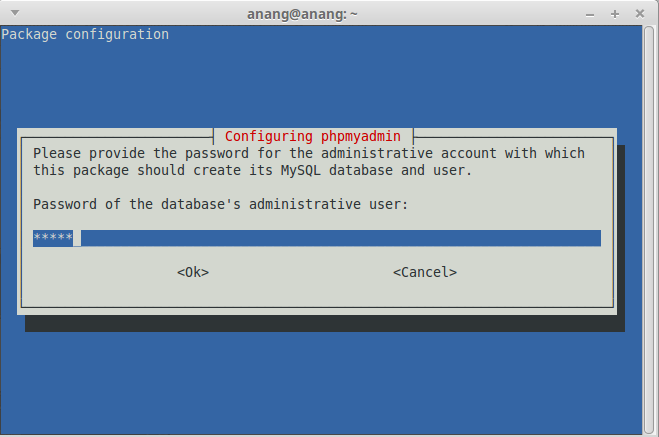
- kemudian masukan pasword
Kemudian cek cekdi url dengan cara masukan ip kemudian tambahkan phpmyadmin contoh http://10.0.9.2/phpmyadmin bila seperti di bawah ini bearti anda berhasil.
Semoga Berhasil
Menginstal Telnet Di Debian 8
Server
Kali ii saya akan share tentang bagaimana menginstall dan konfigurasi telnet,kita mulai dari pengertianya menurut Wikipedia:Telnet (Telecommunication network) adalah sebuah protokol jaringan yang digunakan pada Internet atau Local Area Network
untuk menyediakan fasilitas komunikasi berbasis teks interaksi dua arah
yang menggunakan koneksi virtual terminal. TELNET dikembangkan pada
1969 dan distandarisasi sebagai IETF STD 8, salah satu standar Internet pertama. TELNET memiliki beberapa keterbatasan yang dianggap sebagai risiko keamanan.
Pertama jika ingi mengistal telnet di debian 8 adalah masuk Root
Semoga Berhasil
Pertama jika ingi mengistal telnet di debian 8 adalah masuk Root
- Kemudian masukan perintah#apt-get install telnetd
- Untuk memulai remote Server menggunakan telnet cukup dengan perintah
- kemudian login
- jika sudah seperti di bawah ini be arti anda berhasil menginstall telnet
Semoga Berhasil
Daftar Repositori Debian Jessie Indonesia
Server
List Repository Debian 8.1 Jessie Indonesia
Here are a few local repository list Debian 8.1 Jessie Indonesia:
- Goat Repository UI
deb http://kambing.ui.ac.id/debian/ jessie main contrib non-free
deb http://kambing.ui.ac.id/debian/ jessie-updates main contrib non-free
deb http: // goat .ui.ac.id / debian-security / jessie / updates main contrib non-free - Kebo repository VLSM
deb http://kebo.vlsm.org/debian/ jessie main contrib non-free
deb http://kebo.vlsm.org/debian/ jessie-updates main contrib non-free
deb http://kebo.vlsm.org / debian-security / jessie / updates main contrib non-free - Data Repository Home Net
deb http://kartolo.sby.datautama.net.id/debian/ jessie main contrib non-free
deb http://kartolo.sby.datautama.net.id/debian/ jessie-updates main contrib non-free
deb http : //kartolo.sby.datautama.net.id/debian-security/ jessie / updates main contrib non-free - Repository UNEJ
deb http://mirror.unej.ac.id/debian/ jessie main contrib non-free
deb http://mirror.unej.ac.id/debian/ jessie-updates main contrib non-free
deb http: // mirror .unej.ac.id / debian-security / jessie / updates main contrib non-free - Repository Poliwangi
deb http://mirror.poliwangi.ac.id/debian/ jessie main contrib non-free
deb http://mirror.poliwangi.ac.id/debian/ jessie-updates main contrib non-free
deb http: // mirror .poliwangi.ac.id / debian-security / jessie / updates main contrib non-free
Method of use:
- Edit your sources.list file located in the / etc / apt /. Add the repository you want. The following command file edit sources.list #nano /etc/apt/sources.list Then save the file.
- Sebelruum using the repository, update (update) system # apt-get update
http://blog.cyberpassnet.tk/2015/11/daftar-repository-debian-81-jessie.html
Subscribe to:
Posts (Atom)
Blog Archive
-
▼
2017
(88)
-
▼
May
(18)
- KOnfigurasi EIGRP Filtering - Prefix List - Out
- EIGRP - Default Route - Static Route
- Cara Konfigurasi EIGRP - Default Route - Summary
- EIGRP - Redistribution RIP
- EIGRP - Redistribution Static
- EIGRP - Redistribution Connected
- Konfigurasi EIGRP - Default Route - Summary Address
- Konfigurasi EIGRP - Equal Load Balancing
- konfigurasi EIGRP - Mindah Jalur - AD
- EIGRP - Mindah Jalur Dengan Offset List
- Konfigurasi EIGRP - Mindah Jalur - Banwidh
- Konfigurasi EIGRP - Mindah Jalur - Delay
- Konfigurasi Eigrp - Unicast Update
- konfigurasi Eigrp Summarization
- Eigrp Authentication
- Eigrp redistribute OSPF
- Filtering IP ganjil atau genap di EIGRP
- Filter Network yang masuk dengan EIGRP
-
▼
May
(18)
Powered by Blogger.
About Me
Artikel Terpilih
-
Assalamualaikum wr.wb Alhamdulillah saya diberi kesempatan untuk membagikan ilmu lagi kali ini kita mencoba sesuatu yang baru yaitu Sup...
-
Assalamualaikum wr wb Alhamdulillah kita masih bisa sharing kembali tentuya di sinaubraeng 19, melanjutkan materi EIGRP yang sebelumnya...
-
Assalamualaikum wr wb Alhamdulillah kita masih diberikan kesempatan untuk Sharing bersama lagi, melanjtkan materi yang kemarin yaitu tenta...
-
Assalamualaikum wr wb Alhamdulillah kita masih bisa sharing kembali tentuya di sinaubraeng 19, melanjutkan materi EIGRP yang sebelumnya...
-
Assalamualaikum wr wb Alhamdulillah kita masih bisa bertemu sharing sharing tentunya di sinaubareng19 kali ini kita akan melanjutkan yang ...