Monday, January 25, 2016

Meremot Server menggunakan SSH

          Kali ini saya akan share tentang bagai mana meremot server menggunakan SSH kita mulai dari pengertiannya menurut  WikiPedia
          Secure Shell (SSH) adalah sebuah protokol jaringan kriptografi untuk komunikasi data yang aman, login antarmuka baris perintah, perintah eksekusi jarak jauh, dan layanan jaringan lainnya antara dua jaringan komputer. Ini terkoneksi, melalui saluran aman atau melalui jaringan tidak aman, server dan klien menjalankan server SSH dan SSH program klien secara masing-masing.[1] Protokol spesifikasi membedakan antara dua versi utama yang disebut sebagai SSH-1 dan SSH-2.
Aplikasi yang paling terkenal dari protokol ini adalah untuk akses ke akun shell pada sistem operasi mirip Unix, tetapi juga dapat digunakan dengan cara yang sama untuk akun pada Windows. Ia dirancang sebagai pengganti Telnet dan protokol remote shell lainnya yang tidak aman seperti rsh Berkeley dan protokol rexec, yang mengirim informasi, terutama kata sandi, dalam bentuk teks, membuat mereka rentan terhadap intersepsi dan penyingkapan menggunakan penganalisa paket.[2] Enkripsi yang digunakan oleh SSH dimaksudkan untuk memberikan kerahasiaan dan integritas data melalui jaringan yang tidak aman, seperti Internet.

 https://id.wikipedia.org/wiki/SSH

   Oke kita langsung aja

  • Buka terminal masuk sebagai root.

  • Untuk bisa meremot Server masukan #ssh namauser@ip contoh ssh anang@10.0.9.2

  • Masukan pasword Debian Servernya
  • Tekan #su (untuk masuk sebagai Root)
  • Masukan Password
selesai

Membuat Virtual Machine di Proxmox

Cara Membuat VM (Virtual Machine) di Proxmox 
Implementasi perangkat lunak dari sebuah mesin komputer yang dapat menjalankan program sama seperti layaknya sebuah komputer asli.
  •   Jalankan server Proxmox anda dan Buka ip address proxmox anda dengan
    web browser kesukaan anda
  •  Kemudian akan muncul tampilan Control Web Based Proxmox anda
  • Pada pojok kanan atas terdapat 3 menu Logout, Create VM, Create CT. Klik yang Create VM
  •  Berikan nama pada VM kita misalnya COBA.
  •  Pilih OS yang kita gunakan, misalnya Linux.
  •  Masukan CD DVD yang sudah kamu upload.
.
  •  Kemudian berikan kapasitas hardisk untuk VM anda.
  •  Next saja
  •  Berikan kapasitas memory untuk VM anda
  •  Masukan Vlan id yang sudah anda setting di Mikrotik .
  •  Kemudian Finish
  •  Kemudian VM akan muncul kemudian istall VM anda sesuai keinginan


Semoga Berhasil

Saturday, January 23, 2016

Upload File ISO Debian di Proxmox

      Hal pertama yang harus dipersiapkan adalah file ISO Debian di flasdisk atau DVD.Kemudian buka proxmox anda misalnya dihttps://192.168.22.12:8006,kemudian login username root paswordnya sama waktu menginstal proxmox,kalo sudah masuk proxmok maka ikuti langkah berikut
    • Pilih local(proxmox)
    1.  
      2. Kemudian pilih conten
       
      3. Kemudian pilih upload


      4. Kemudian pilh iso yang akan di upload
      5. Kemudian tunggu sampai selesai

    Setting Radio UBNT sebagai Station

         Pertama kita siapkan peralatan sebagai berikut
    1. Antena untuk station
    2. Kabel UTP
    Langkah langkahnya sebagai berikut
    1. Pastikan kabel utp poe(power of ethernet) pada adaptor terhubung ke perangkat radiodan yang ethernet lan ter sambung ke pc/lapop (jangan sampai salah colok/tertukar hingga mengakibatkan perangkat rusak/terbakar)
    2. Pastikan laptop sudah dapat terkoneksi dengan radio dengan cara ping ip default radio
    3. Setting ip pada laptop satu sapnet dengan ip defalut perangkat antena ubnt yaitu 192.168.1.20 bila dilaptop 192.168.1.(selain 20)


    •  Buka melalui browser ip default ubnt dan masukan username dan pasword yaitu untuk username ubnt dan untuk password ubnt pilih negara beri centang dan login.
    • Pilih system>berinamamisalnya mz400 sta maluk pilih waktu>enable>pilih tanggal>change>apply.
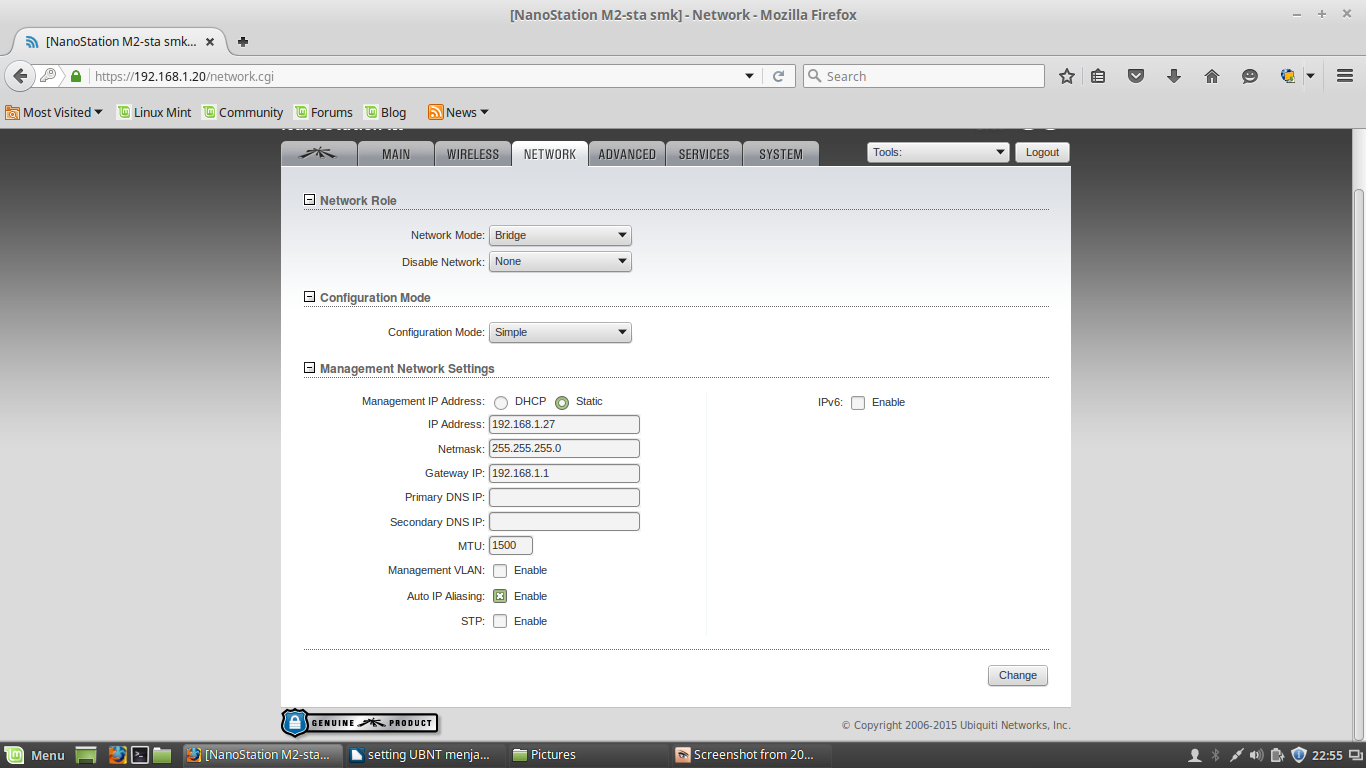
    • Network>>Static>IP di ganti yang1.20 di ganti misalnya1.23>change>apply.

     
    •  Kalo tiba tiba keluar maka anda harus memasukan ip yang anda ganti tadi misal seperti yang di atas yaitu192.168.1.23 bila muncul gambar seperti di bawah ini maka lakukan seperti di gambar.


    • Setelah itu login lagi.
    • Kemudian wireless>cari nama ssid dari accesspoint yang tadi kita buat>
    • Misalnya AP Maluk
    • Kallo di scan ada AP Maluk
    • Di klik kemudian look to AP
    •     Kemudian klik paling kiri kemudian klik airmax proxy menjadi high port nya di samakan dengan yang accesspoint misalnya accsess pointnya 11111 maka stationnya harus11111


    •     Bila sudah begini maka anda telah berhasil.

    Semoga Berhasil

    Friday, January 22, 2016

    Menginstall PROXMOX di Server

        setelah sebelumnya pengenalan proxmox sekarang adalah install proxmox
    Tutorial Menginstal Proxmox
    1. Download Proxmox VE di http://www.proxmox.com/downloads/proxmox.
    2. Burning ke dalam CD atau menggunakan Live USB.
    3. Booting komputer menggunakan CD yang sudah diburn atau jika tidak boot komputer menggunakan USB. 
    4. Pada langkah pertama akan muncul halaman awal instalasi, kemudian tekan ENTER.
      Reza Saputra
    5. Langkah selanjutnya pilih I Agree pada bagian lisensi. Proxmox ini dirilis dalam lisensi GPL sehingga bisa digunakan secara bebas atau free.
      Reza Saputra
    6. Setelah menyetujui lisensi langkah berikutnya adalah memilih hardisk yang akan digunakan untuk sistem Proxmox. Perlu diketahui bahwa Proxmox akan mengformat seluruh isi hardisk dan mengisinya dengan sistem. Jadi hendaknya backup terlebih dahulu bila sebelumnya hardisk tersebut berisi data-data penting.
      Reza Saputra
    7. Berikutnya adalah mengatur Location and Time selection yaitu menentukan lokasi dan zona waktu sistem Proxmox VE. Isikan pada tab Country dengan Indonesia.
      Reza Saputra
    8. Sama seperti sistem operasi Linux lainnya, Proxmox juga mewajibkan untuk penggunanya menetapkan password. Secara default sistem Proxmox memiliki user root. Kemudian isikan E-mail, hal ini digunakan untuk monitoring, sehingga segala bentuk informasi akan dikirimkan ke e-mail tersebut.
      Reza Saputra
    9. Karena Proxmox dalam konfigurasinya kebanyakan menggunakan web based maka dalam hal ini wajib diatur IP untuk keperluan remote menggunakan web.
      Reza Saputra
    10. Setelah langkah-langkah yang telah dilakukan tadi maka proses instalasi pun dapat berjalan. Tunggu sekitar kurang lebih 30 menit sampai proses install selesai.
      Reza Saputra 
       
    11. Apabila proses instalasi selesai kemudian sistem akan meminta untuk reboot.


    Sumber:http://blog.cyberpassnet.tk/2015/09/tutorial-menginstal-proxmox.html

    Wednesday, January 20, 2016

    Kunjungan Dr. Petrus Darmadi

              Rabu 20 januari 2016 blc telkom Klaten mendapat kunjungan dari Dr.Petrus Darmadi.saya mendapat pengalaman yang berharga karena saya baru pertamakali medapatkan materi tentang Diskusi & Kuliah Umum "Revolusi Mental & Pendidikan Berkarakter " oleh sosok yang menurut saya sangat terinspirasi oleh Dr.Petrus Darmadi berikut dokumentasinya